بيت التطبيقات
في عصر التكنولوجيا المتقدمة، أصبحت شبكة الواي فاي جزءًا لا يتجزأ من حياتنا اليومية، حيث تُستخدم في منازلنا ومكاتبنا لتلبية احتياجات الاتصال بالإنترنت. ولكن، هل تساءلت يومًا عن كيفية عمل شبكة الواي فاي الخاصة بك ومن هم الأشخاص أو الأجهزة المتصلة بها؟ في هذا المقال، سنستعرض تطبيق "اكتشف الأجهزة والشبكات المتصلة"، الذي يساعدك على فهم وتحليل شبكة الواي فاي لديك بشكل شامل، مما يسهل عليك إدارة أمان الشبكة وتحسين أدائها.
مقدمة في شبكة الواي فاي
ما هي شبكة الواي فاي؟
شبكة الواي فاي هي تقنية تُستخدم لتوفير الاتصال بالإنترنت بشكل لاسلكي، مما يسمح للأجهزة المحمولة مثل الهواتف الذكية، والأجهزة اللوحية، وأجهزة الكمبيوتر بالاتصال بالإنترنت دون الحاجة إلى كابلات. تعتمد تقنية الواي فاي على إرسال واستقبال البيانات عبر أمواج الراديو، مما يسهل التنقل والاتصال في مختلف الأماكن. تتميز شبكة الواي فاي بسرعة نقل البيانات، وقدرتها على دعم العديد من الأجهزة في آن واحد، مما يجعلها خياراً مفضلاً في المنازل والمكاتب.
أهمية فهم الشبكة الخاصة بك
فهم شبكة الواي فاي الخاصة بك يعد أمراً أساسياً لضمان أمانها وفاعليتها. من خلال معرفة كيفية عمل الشبكة، يمكنك اتخاذ خطوات لتحسين أدائها وزيادة أمانها. إليك بعض الأسباب التي تجعل فهم الشبكة ضرورياً:
- تحسين الأداء: معرفة عدد الأجهزة المتصلة بشبكتك يمكن أن يساعدك في تحديد ما إذا كانت السرعة بطيئة بسبب عدد كبير من المستخدمين.
- تعزيز الأمان: فهم كيفية تأمين الشبكة الخاصة بك من الاختراقات والتهديدات المحتملة يمكن أن يحمي بياناتك الشخصية.
- إدارة الشبكة: يمكن أن يساعدك فهم إعدادات الشبكة على التحكم في الوصول إلى الإنترنت لكل جهاز، مما يتيح لك إدارة الاستخدام بشكل أفضل.
- استكشاف المشاكل: عندما تعرف كيفية عمل الشبكة، سيكون من السهل عليك استكشاف الأخطاء وإصلاحها عندما تواجه أي مشاكل في الاتصال.
بشكل عام، يعد الفهم الجيد لشبكة الواي فاي الخاصة بك خطوة مهمة نحو تحسين تجربة الاستخدام وضمان الأمان.
تطبيق اكتشف الأجهزة والشبكات المتصلة
نظرة عامة على التطبيق
تطبيق "اكتشف الأجهزة والشبكات المتصلة" هو أداة متقدمة تساعد المستخدمين على تحليل وإدارة الشبكات اللاسلكية بسهولة. يتيح لك التطبيق اكتشاف جميع الأجهزة المتصلة بشبكتك، وتقديم معلومات مفصلة حول كل جهاز، مما يسهل عليك فهم كيفية استخدام الشبكة والحد من المخاطر الأمنية. يتوفر التطبيق على أنظمة تشغيل مختلفة، مما يجعله متاحاً لعدد كبير من المستخدمين.
مميزات التطبيق الرئيسية
يمتاز التطبيق بعدد من المميزات التي تجعله أداة أساسية لكل من يرغب في إدارة شبكة الواي فاي الخاصة به بشكل فعال:
- اكتشاف الأجهزة: يتيح لك التطبيق رؤية جميع الأجهزة المتصلة بشبكتك، بما في ذلك الأجهزة المجهولة.
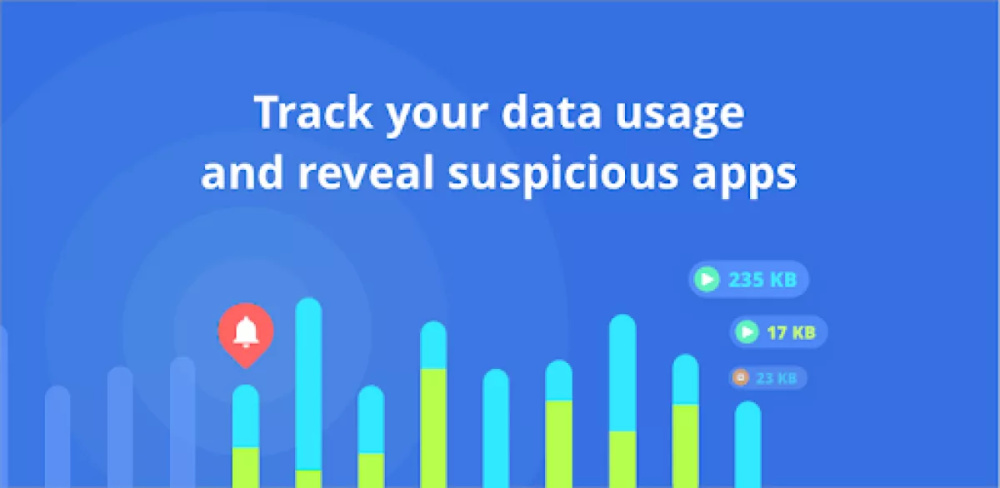
- تحليل الشبكة: يوفر معلومات تفصيلية حول سرعة الشبكة، وكمية البيانات المستخدمة، مما يساعدك على تحليل أداء الشبكة.
- تنبيهات الأمان: يمكنك إعداد تنبيهات للمستويات المختلفة من الأمان والتنبيه عند حدوث أي اختراقات.
- إدارة الوصول: يمكنك التحكم في الأجهزة المسموح لها بالاتصال بشبكتك وإلغاء صلاحيات الوصول عن الأجهزة غير المرغوب فيها.
كيفية تحميل التطبيق وتثبيته
يمكنك تحميل تطبيق "اكتشف الأجهزة والشبكات المتصلة" بسهولة من متجر التطبيقات على جهازك. إليك خطوات التحميل:
- افتح متجر التطبيقات على جهازك (مثل Google Play أو App Store).
- ابحث عن "اكتشف الأجهزة والشبكات المتصلة" في شريط البحث.
- اضغط على زر التحميل (Download) واتبع التعليمات لتثبيت التطبيق على جهازك.
- بعد الانتهاء من التثبيت، افتح التطبيق وأعط الإذن للوصول إلى الشبكة.
بمجرد تثبيت التطبيق، يمكنك البدء في استكشاف الشبكة الخاصة بك وتحليل الأجهزة المتصلة بها بسهولة. يساعدك التطبيق في اتخاذ خطوات فعالة لتحسين أداء الشبكة وضمان أمانك.
كيفية استخدام التطبيق لتحليل الشبكة
الخطوات الأولية لاستخدام التطبيق
للبدء في استخدام تطبيق "اكتشف الأجهزة والشبكات المتصلة"، يجب عليك أولاً تحميله وتثبيته على جهازك. بعد التثبيت، اتبع الخطوات التالية:
- فتح التطبيق: بعد تثبيت التطبيق، افتحه من قائمة التطبيقات.
- منح الأذونات: سيتطلب منك التطبيق منح الأذونات اللازمة للوصول إلى الشبكة. هذا ضروري لكي يعمل التطبيق بشكل صحيح.
- بدء الفحص: بمجرد فتح التطبيق ومنح الأذونات، ابحث عن زر "بدء الفحص" أو "Scan". سيبدأ التطبيق في فحص الشبكة واكتشاف جميع الأجهزة المتصلة.
بعد الانتهاء من الفحص، ستظهر لك قائمة بجميع الأجهزة المتصلة بالشبكة، مع معلومات أساسية عن كل جهاز مثل عنوان IP، وعنوان MAC، ونوع الجهاز. يمكنك النقر على أي جهاز للحصول على تفاصيل إضافية.
تحليل الأجهزة المتصلة بالشبكة
يقدم التطبيق معلومات شاملة حول كل جهاز متصل بالشبكة. إليك كيفية تحليل هذه المعلومات:
- عنوان IP: كل جهاز متصل بالشبكة لديه عنوان IP خاص به. يمكنك استخدام هذه المعلومات لتحديد الأجهزة التي تتسبب في بطء الشبكة.
- عنوان MAC: يساعدك عنوان MAC في التعرف على نوع الجهاز، سواء كان هاتفاً أو جهاز كمبيوتر أو طابعة.
- نوع الجهاز: يوفر التطبيق معلومات حول نوع الجهاز، مما يسهل عليك إدارة الشبكة. على سبيل المثال، يمكنك معرفة ما إذا كان هناك جهاز غير معروف متصل.
باستخدام هذه المعلومات، يمكنك اتخاذ خطوات فعالة لتحسين أداء الشبكة، مثل تحديد الأجهزة التي تستهلك نطاق ترددي كبير أو تحديد الأجهزة غير المعروفة التي قد تشكل تهديدًا أمنيًا.
تحديد المشكلات الشائعة في الشبكة
يمكن أن يساعدك التطبيق في تحديد المشكلات الشائعة في الشبكة، مثل:
- سرعة الإنترنت البطيئة: من خلال مراقبة الأجهزة المتصلة، يمكنك معرفة إذا كان هناك جهاز يستخدم الكثير من البيانات، مما يؤدي إلى بطء الاتصال.
- الاتصالات غير المصرح بها: إذا كنت تلاحظ أجهزة غير معروفة متصلة بشبكتك، فهذا يعني أنه قد يكون هناك اختراق أمني.
- تداخل الإشارات: إذا كانت الشبكة تتضمن أجهزة متعددة، فإن تداخل الإشارات يمكن أن يؤثر على الأداء. يمكن للتطبيق مساعدتك في تحديد مواقع الأجهزة وتحليل قوة الإشارة.
بمجرد تحديد المشكلات، يمكنك اتخاذ خطوات لمعالجتها، مثل تغيير كلمة المرور أو إعداد قيود على الأجهزة المتصلة.
التعرف على الأجهزة المتصلة بشبكتك
كيفية التعرف على الأجهزة غير المعروفة
التعرف على الأجهزة المتصلة بشبكتك يعد خطوة حيوية لضمان أمان الشبكة. إليك كيفية القيام بذلك:
- استخدام تطبيق "اكتشف الأجهزة والشبكات المتصلة" لفحص الشبكة. ستظهر لك قائمة بجميع الأجهزة المتصلة.
- تحليل معلومات الجهاز: انظر إلى عنوان IP وعنوان MAC ونوع الجهاز. إذا كان هناك جهاز لا تعرفه، قم بالبحث عنه على الإنترنت لمعرفة المزيد عنه.
- تحديد الأجهزة غير المعروفة: إذا كانت هناك أجهزة غير مألوفة، قم بتدوين تفاصيلها واعتبرها مشبوهة.
من الضروري أن تكون لديك فكرة واضحة عن جميع الأجهزة المتصلة بشبكتك، حتى تتمكن من اتخاذ إجراءات فورية إذا لزم الأمر.
تأمين الشبكة من الأجهزة غير المصرح بها
لحماية شبكتك من الأجهزة غير المصرح بها، يمكنك اتباع الخطوات التالية:
- تغيير كلمة المرور: تأكد من تغيير كلمة مرور الشبكة بانتظام واستخدم كلمات مرور قوية.
- تعيين قيود على الأجهزة: استخدم التطبيق لإلغاء صلاحيات الوصول عن الأجهزة غير المعروفة أو غير المصرح بها.
- تفعيل ميزة تصفية MAC: يمكنك إعداد تصفية MAC في إعدادات جهاز التوجيه الخاص بك، مما يسمح للأجهزة المعروفة فقط بالاتصال.
- مراقبة الشبكة باستمرار: استخدم التطبيق لمراقبة الشبكة بانتظام وتحديد أي تغييرات أو أجهزة جديدة.
من خلال تنفيذ هذه الخطوات، يمكنك تعزيز أمان شبكتك وتقليل فرص الوصول غير المصرح به.
تحسين أداء شبكة الواي فاي الخاصة بك
أفضل الممارسات لتحسين الشبكة
تحسين أداء شبكة الواي فاي الخاصة بك يتطلب اتباع مجموعة من الممارسات الفعالة. إليك بعض النصائح العملية التي يمكن أن تحدث فرقًا كبيرًا:
- اختيار الموقع المناسب لجهاز التوجيه (الراوتر): تأكد من وضع جهاز التوجيه في موقع مركزي داخل المنزل. تجنب وضعه بالقرب من الجدران السميكة أو الأثاث الكبير.
- تغيير القناة: في بعض الأحيان، تكون قنوات الواي فاي مزدحمة، خاصة في المناطق ذات الكثافة السكانية العالية. استخدم تطبيقات مثل "WiFi Analyzer" لتحديد القناة الأقل ازدحامًا.
- تحديث البرنامج الثابت (Firmware): تأكد من تحديث البرنامج الثابت لجهاز التوجيه بانتظام. التحديثات غالبًا ما تتضمن تحسينات للأداء والأمان.
- استخدام ترددات مختلفة: إذا كان جهاز التوجيه يدعم تردد 2.4GHz و5GHz، استخدم التردد 5GHz لسرعات أعلى، خاصة للأجهزة القريبة.
- تأمين الشبكة: استخدم كلمات مرور قوية لحماية الشبكة من المستخدمين غير المصرح لهم، مما يضمن عدم استهلاكهم للعرض الترددي.
كيفية تقليل التداخل وزيادة السرعة
التداخل في إشارة الواي فاي يمكن أن يؤدي إلى انخفاض ملحوظ في سرعة الشبكة. لتحسين الأداء وتقليل التداخل، يمكنك اتباع الخطوات التالية:
- تجنب الأجهزة الكهربائية: حاول أن تبعد جهاز التوجيه عن الأجهزة الكهربائية الأخرى مثل الميكروويف وأجهزة الهاتف اللاسلكية، حيث يمكن أن تسبب تداخلًا في الإشارة.
- استخدام موسعات الشبكة: إذا كنت تواجه مشاكل في الإشارة في بعض الغرف، يمكنك استخدام موسعات الشبكة (WiFi Extenders) لتوسيع نطاق الإشارة.
- تجربة وضع مختلف لجهاز التوجيه: أحيانًا، يختلف أداء الشبكة بناءً على ارتفاع جهاز التوجيه. حاول وضعه على ارتفاع أعلى مثل الرفوف.
- تقليل عدد الأجهزة المتصلة: قم بفصل الأجهزة التي لا تحتاجها في الوقت الحالي. كل جهاز متصل يمكن أن يؤثر على سرعة الشبكة.
- التبديل إلى أجهزة توجيه أفضل: إذا كانت سرعة الإنترنت لا تزال غير مرضية، قد تحتاج إلى استثمار في جهاز توجيه أحدث يدعم تقنيات مثل Wi-Fi 6.
استكشاف الأخطاء وإصلاحها في الشبكة
أكثر المشاكل شيوعًا وكيفية حلها
عند مواجهة مشاكل في شبكة الواي فاي، من المهم معرفة الأخطاء الشائعة وكيفية التعامل معها. إليك بعض المشكلات الشائعة وطرق حلها:
- انقطاع الاتصال: تأكد من أن جهاز التوجيه يعمل بشكل صحيح. أعد تشغيله لحل العديد من المشكلات. إذا استمرت المشكلة، تحقق من كابلات الاتصال.
- سرعة الإنترنت البطيئة: قم بتشغيل اختبار السرعة على الإنترنت. إذا كانت السرعة أقل من المتوقع، تحقق من عدد الأجهزة المتصلة، أو فكر في إعادة ضبط إعدادات جهاز التوجيه.
- لا يمكن العثور على الشبكة: تأكد من أن جهاز التوجيه يعمل وأنه في نطاق جهازك. حاول إعادة تشغيل الجهاز أو تحديث إعدادات الواي فاي.
- تداخل الإشارة: استخدم تطبيقات مثل "WiFi Analyzer" لتحليل القنوات. إذا كان هناك تداخل، قم بتغيير القناة في إعدادات جهاز التوجيه.
- الاتصالات غير المصرح بها: تأكد من أن الشبكة مؤمنة بكلمة مرور قوية، وتحقق من الأجهزة المتصلة بشبكتك باستخدام تطبيق مثل "اكتشف الأجهزة والشبكات المتصلة".
استخدام التطبيق لتحديد المشاكل
تطبيق "اكتشف الأجهزة والشبكات المتصلة" هو أداة قوية تساعدك في استكشاف الأخطاء وإصلاحها. إليك كيف يمكنك استخدامه:
- فحص الشبكة: بعد فتح التطبيق، قم بفحص الشبكة لاستكشاف الأجهزة المتصلة ومعرفة الأداء.
- تحليل البيانات: تحقق من استهلاك البيانات لكل جهاز لتحديد ما إذا كان هناك جهاز يسبب بطء في الشبكة.
- تحديد الأجهزة غير المعروفة: إذا لاحظت أجهزة غير معروفة، يمكنك اتخاذ خطوات لتأمين الشبكة.
- مراقبة الأداء: استخدم التطبيق لمراقبة سرعة الشبكة بانتظام وتحديد أي تغييرات غير متوقعة في الأداء.
- إعداد تنبيهات الأمان: يمكنك إعداد تنبيهات في التطبيق لإعلامك بأي نشاط غير طبيعي على الشبكة، مما يساعدك في اتخاذ إجراءات سريعة.
استخدام هذه الأدوات والتقنيات سيمكنك من إدارة شبكتك بكفاءة أكبر وضمان أداء مستقر وأمان أعلى.
الأسئلة الشائعة حول الشبكات المتصلة
أسئلة شائعة حول استخدام التطبيق
تعتبر تطبيقات تحليل الشبكات أداة حيوية للمستخدمين الذين يسعون لفهم وتحسين أداء شبكات الواي فاي الخاصة بهم. ومع استخدام تطبيق "اكتشف الأجهزة والشبكات المتصلة"، قد تطرأ العديد من الأسئلة لدى المستخدمين الجدد. فيما يلي بعض الأسئلة الشائعة:
- كيف يمكنني تحسين أمان شبكتي باستخدام التطبيق؟
يمكنك استخدام التطبيق لتحديد الأجهزة المتصلة بشبكتك، والتأكد من عدم وجود أجهزة غير معروفة. كما يمكنك ضبط إعدادات الأمان مثل WPA2 وتغيير كلمة مرور الشبكة بشكل منتظم. - هل يمكنني معرفة من يستخدم الشبكة الخاصة بي؟
نعم، يمكنك رؤية جميع الأجهزة المتصلة، بما في ذلك الهواتف والأجهزة اللوحية وأجهزة الكمبيوتر. يتيح لك ذلك التعرف على الأجهزة المعروفة وغير المعروفة. - كيف أستطيع تحديد الجهاز الذي يسبب بطء الشبكة؟
من خلال التطبيق، يمكنك تحليل استهلاك البيانات لكل جهاز. إذا كان هناك جهاز معين يستخدم كمية كبيرة من البيانات، يمكنك اتخاذ إجراءات، مثل تقليل سرعته أو فصل الاتصال به. - ما هي الخطوات اللازمة للتأكد من أن الشبكة الخاصة بي آمنة؟
استخدم التطبيق لمراقبة الأجهزة المتصلة، وتفعيل تنبيهات الأمان، وتغيير كلمات المرور بشكل دوري. كما يُنصح بتحديث برنامج التوجيه (Router) بانتظام.
نصائح للمستخدمين الجدد
إذا كنت جديدًا في استخدام تطبيق "اكتشف الأجهزة والشبكات المتصلة"، فإليك بعض النصائح العملية التي يمكن أن تساعدك في تحقيق أفضل استفادة من التطبيق:
- ابدأ بفحص الشبكة:
عند فتح التطبيق، تأكد من بدء فحص الشبكة للحصول على قائمة بجميع الأجهزة المتصلة. هذا هو الخطوة الأولى لفهم من يستخدم شبكتك. - احفظ معلومات الأجهزة:
قم بتدوين معلومات الأجهزة المتصلة، مثل عنوان IP وMAC، لتتمكن من التعرف عليهم في المستقبل بسهولة. - تفعيل التنبيهات:
قم بتفعيل التنبيهات عند اكتشاف أجهزة جديدة متصلة بشبكتك. هذا يساعدك على رصد أي نشاط غير معتاد. - تحديث التطبيق:
تأكد من تحديث التطبيق بانتظام لضمان حصولك على أحدث الميزات والتحسينات الأمنية.
باستخدام هذه النصائح، يمكنك تحسين تجربة استخدامك للتطبيق وتحقيق أقصى استفادة من أدوات تحليل الشبكة المتاحة لك.
استنتاج
ملخص النقاط الرئيسية
لقد تم تناول مجموعة من النقاط المهمة حول أهمية فهم الشبكات المتصلة وكيف يمكن لتطبيق "اكتشف الأجهزة والشبكات المتصلة" أن يساعد المستخدمين في تحليل وتحسين أداء الشبكة. أبرز النقاط تشمل:
- اكتشاف الأجهزة المتصلة: يمكن للمستخدمين التعرف على جميع الأجهزة المتصلة بشبكتهم، مما يساعد في تعزيز الأمان.
- تحليل الأداء: يوفر التطبيق معلومات تفصيلية حول سرعة الشبكة واستهلاك البيانات، مما يساعد في تحديد المشكلات وتحسين الأداء.
- نصائح الأمان: يُنصح المستخدمون بتفعيل التنبيهات وتحديث كلمات المرور بشكل دوري لضمان أمان الشبكة.
أهمية متابعة تحليل الشبكة بانتظام
تعد متابعة تحليل الشبكة بانتظام أمرًا بالغ الأهمية للحفاظ على أداء الشبكة وأمانها. من خلال استخدام تطبيق "اكتشف الأجهزة والشبكات المتصلة"، يمكنك:
- رصد الأنشطة غير المعتادة: من خلال الفحص المنتظم، يمكنك اكتشاف أي أجهزة غير معروفة أو نشاط مشبوه.
- تحسين سرعة الشبكة: يساعدك تحليل البيانات في تحديد الأجهزة التي تستهلك نطاق التردد الكبير، مما يمكنك من تحسين سرعة الشبكة.
- تأمين البيانات الشخصية: من خلال إدارة الأجهزة المتصلة والتحكم فيها، يمكنك حماية بياناتك الشخصية من التهديدات الخارجية.
باختصار، يعد استخدام تطبيق "اكتشف الأجهزة والشبكات المتصلة" وسيلة فعالة لتحسين إدارة الشبكة الخاصة بك وضمان أمانها. إن الفهم العميق للجوانب المختلفة للشبكة يمكن أن يساهم في تجربة اتصال أكثر أمانًا وكفاءة.